




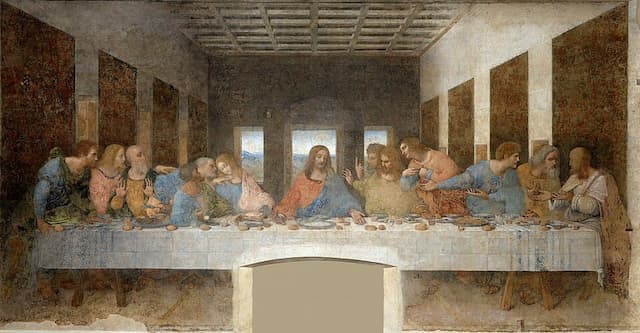
这是什么?
这是一个用于实现当鼠标悬停于插图上时显示注释的组件,可以用于说明插图中的人物或物体、或是翻译插图中的外语。灵感来源于Wikimedia Commons的ImageNote样板(使用例)。
使用方法
准备工作
要使用本组件,请添加以下语法。
[[div class="image-block-with-annotation"]]
[[image {插图的URL}]]
{注释}
[[/div]]
此处 {插图的URL} 的部分输入想要添加的插图URL, {注释} 的部分include本组件(详见下节)。 {注释} 的部分可以添加任意数量的注释。
组件说明
本组件的语法、参数如下。
[[include :scp-wiki-cn:component:image-annotator
|X-start=
|X-end=
|Y-start=
|Y-end=
|text=]]
| 参数名 | 数据类型 | 说明 |
|---|---|---|
| X-start | 数值(需添加%号) | 设置注释的左边界。插图左边界为0%,插图右边界为100%。 |
| X-end | 数值(需添加%号) | 设置注释的右边界。插图左边界为0%,插图右边界为100%。 |
| Y-start | 数值(需添加%号) | 设置注释的上边界。插图上边界为0%,插图下边界为100%。 |
| Y-end | 数值(需添加%号) | 设置注释的下边界。插图上边界为0%,插图下边界为100%。 |
| text | 字符串 | 设置注释悬停提示的内容。 |
当X-start小于50%(即注释左边界在插图中心左侧)时,注释悬停提示框的左边界会与注释框的左边界对齐,当X-start大于50%(即注释左边界在插图中心左侧)时则其右边界会与注释框的右边界对齐。
插图方块的使用
若想在使用本组件的同时使用插图方块,则请使用下面的语法代替准备工作一节中的语法。{注释} 的部分include本组件。标准插图方块中的各项参数都可以使用,但需注意caption须被添加在最后。
[[include :scp-wiki-cn:component:image-annotator-block-start
|name=
|width=
|align=]]
{注释}
[[include :scp-wiki-cn:component:image-annotator-block-end
|caption=]]
CSS自定义样式
通过使用CSS可以自定义颜色等样式。
:root {
--annotation-background:
--annotation-background-opacity:
--annotation-border:
--annotation-hovered-background:
--annotation-hovered-background-opacity:
--annotation-hovered-border:
--annotation-hovertip-color:
--annotation-hovertip-background:
--annotation-hovertip-border:
}
| 参数名 | 默认值 | 说明 |
|---|---|---|
| --annotation-background | 255, 255, 255 █ | 注释框背景色,使用RGB值设置。 |
| --annotation-background-opacity | 0 | 注释框背景色的不透明度,0为透明,1为完全不透明。 |
| --annotation-border | 255, 255, 0 █ | 注释框边框的颜色,使用RGB值设置。 |
| --annotation-hovered-background | 255, 255, 0 █ | 悬停时注释框的背景色,使用RGB值设置。 |
| --annotation-hovered-background-opacity | 0.5 | 悬停时注释框背景色的不透明度,0为透明,1为完全不透明。 |
| --annotation-hovered-border | 255, 127, 0 █ | 悬停时注释框边框的颜色,使用RGB值设置。 |
| --annotation-hovertip-color | 51, 51, 51 █ | 悬停提示框的文字颜色,使用RGB值设置。 |
| --annotation-hovertip-background | 255, 255, 255 █ | 悬停提示框的背景色,使用RGB值设置。 |
| --annotation-hovertip-border | 96, 96, 96 █ | 悬停提示框边框颜色,使用RGB值设置。 |
注意事项
- 若注释中完全包含其他的注释,被包含的注释将无法悬停显示。请确保注释没有被包含在其他的注释里。
- 由于include本身的特性,注释中无法使用内部链接([[[link|链接]]])一类含有管道符(|)的语法。
- 若在使用了对链接进行装饰的版式的文章中使用,注释外观可能会崩,若产生此种情况,请避免使用本组件,或在有能力的情况下使用CSS调整注释外观。
无障碍
由于实装条件限制,本组件在无障碍树方面表现极差。因此,需要保证较高无障碍兼容性的场合请不要使用本组件。此外,重要的信息请勿仅放在注释中,此种情况在正文中记录相同内容为佳。(参考资料:WCAG 2.2 说明书 达标标准 1.3.1:信息及相关性 - WAIC)
使用tab键切换注释时将按照在源代码中添加的顺序切换。为避免使用键盘切换时产生混乱,请根据从左到右或是从上到下,或者根据注释对象的重要性等某种统一的顺序添加注释。(参考资料:WCAG 2.2 说明书 达标标准 1.3.2:有意义的序列 - WAIC、WCAG 2.2 说明书 达标标准 2.4.3:聚焦顺序 - WAIC)
根据本组件适用图片颜色的不同,存在注释难以发现甚至完全不可见的可能。为保证辨识度,建议确保图片与注释间的对比度较高。必要时请更改注释的颜色。(参考资料:WCAG 2.2 说明书 达标标准 1.4.11:非文本内容的对比度 -WAIC)
在移动端等画面尺寸较小的环境中,较小的注释的辨识度可能较低。通过放大图片或是扩大注释框的范围,能够提高此种情况下的辨识度。(参考资料:WCAG 2.2 说明书 达标标准 2.5.8:目标的大小(高度) -WAIC、WCAG 2.2 解説書 達成基準 2.5.8: 说明书 达标标准(最低限制) -WAIC)
使用例
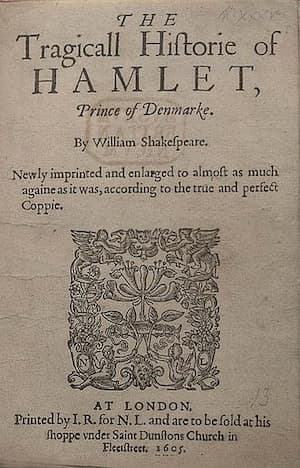
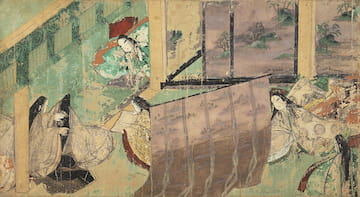

生成器
您也可以使用下面的生成器可视化设置注释。移动端操作可能比较困难,敬请谅解。
_-_The_Last_Supper_(1495-1498).jpg)

