




版式的基础修改:Logo和页眉文本
你好!我是wackdog。这是我可能即将推出的系列基础指南的第一篇,教你如何根据自身需求修改版式,小到单个页面上的应用、大到完整的版式创建。
本系列指南将完全聚焦于快速实现特定修改。如果你想要学习更多有关CSS的一般知识,请查看鱼的纯新手CSS指南。
这篇指南将讲解 Logo 和 页眉标题(header titles) 的修改。

这些修改的具体实现方法会因基础版式1不同而异,每个基础版式都将在它们各自的章节中讲到。
辨识基础版式
第一步是弄清楚你正在使用什么基础版式,或者如果你使用的已经是自定义版式了,那就要弄清楚它是基于什么基础版式搭建的。以下是一些简单的判断方法:
Sigma
版式页上通常会直接告诉你这是一个Sigma版式。例如:
如果没有相关说明,或者它不要求include黑色标记笔(Black Highlighter)或玄武岩(Basalt),那它很可能就是Sigma。
黑色标记笔
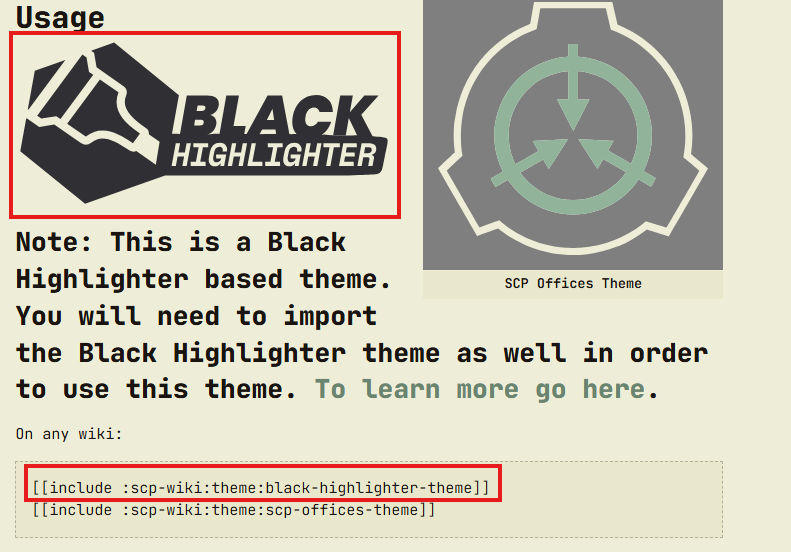
黑色标记笔的版式页上会有它标志性的Logo,也会有一段黑标的include代码:
玄武岩
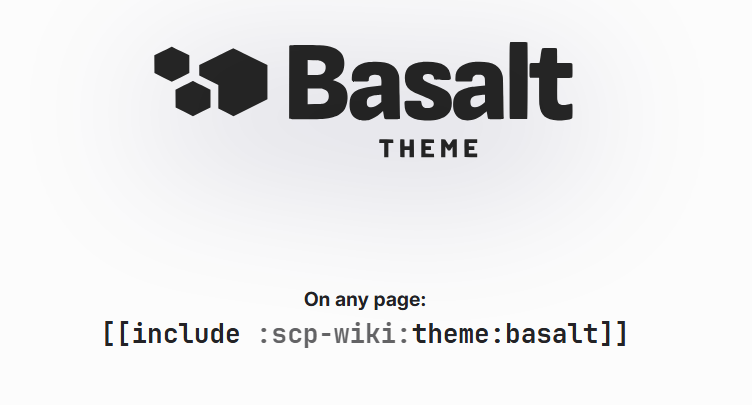
玄武岩的版式页上会有它标志性的Logo,也会有一段include代码:
修改Sigma
以下所有针对Sigma的修改方法也将适用于Sigma+。
Logo

在Sigma的CSS中,Logo是页眉的背景图像,可以通过如下方法进行更改:
[[module CSS]]
#header {
    background-image: url(https://图片链接.png);
}
[[/module]]
将“https://图片链接.png”替换为你图片的URL,这一URL应为你将图片上传到SCP维基页面后获得的链接。
页眉

标题1:“SCP基金会”
此标题对应的代码及其修改方式如下:
[[module CSS]]
#header h1 a span {
  line-height: 0px;
  max-height: 0px;
  color: transparent;
  text-shadow: none;
}
#header h1 a::before {
  content: "你的基金会";
}
[[/module]]
标题2:“控制,收容,保护”
此标题对应的代码及其修改方式如下:
[[module CSS]]
#header h2 span {
  line-height: 0px;
  max-height: 0px;
  color: transparent;
  text-shadow: none;
}
#header h2 span::before {
  content: "你的,其它,标语";
  color: #f0f0c0;
  text-shadow: 1px 1px 1px rgba(0, 0, 0, .8);
}
[[/module]]
修改黑色标记笔
黑标使用了能让我们更加便捷地定位所需元素的变量:
Logo

用于改变Logo的变量是:
[[module CSS]]
:root:lang(cn) {
  --logo-image: url("https://图片链接.png");
[[/module]]
页眉

用于改变页眉的变量是:
[[module CSS]]
:root:lang(cn) {
  --header-title: "你的基金会";
  --header-subtitle: "你的,其它,标语";
[[/module]]
修改玄武岩
玄武岩也使用了能让我们更加便捷地定位所需元素的变量:
Logo

用于改变Logo的变量是:
[[module CSS]]
:root {
  --logo: url("https://图片链接.png");
[[/module]]
页眉

用于改变页眉的变量是:
[[module CSS]]
:root {
  --title: "你的基金会";
  --subtitle: "你的 - 其它 - 标语";
[[/module]]
篇末说明
快速提示与解决方案。
- 你不需要为每个修改都创建一个新的CSS模块(module CSS)。它们可以共用一个CSS模块。
- 请确保你的CSS模块位于你的版式include代码之后。
- 尽量不要让你的页眉标题们过长,因为可能会引发移动设备的换行问题。如需帮助设置以避免移动设备产生问题,你可以联系SCP官方Discord2中#writing-technical频道的成员。
下次见!下次我们将讲解版式颜色的修改以及调色盘!
页面版本: 3, 最后编辑于: 15 Mar 2026 11:20